
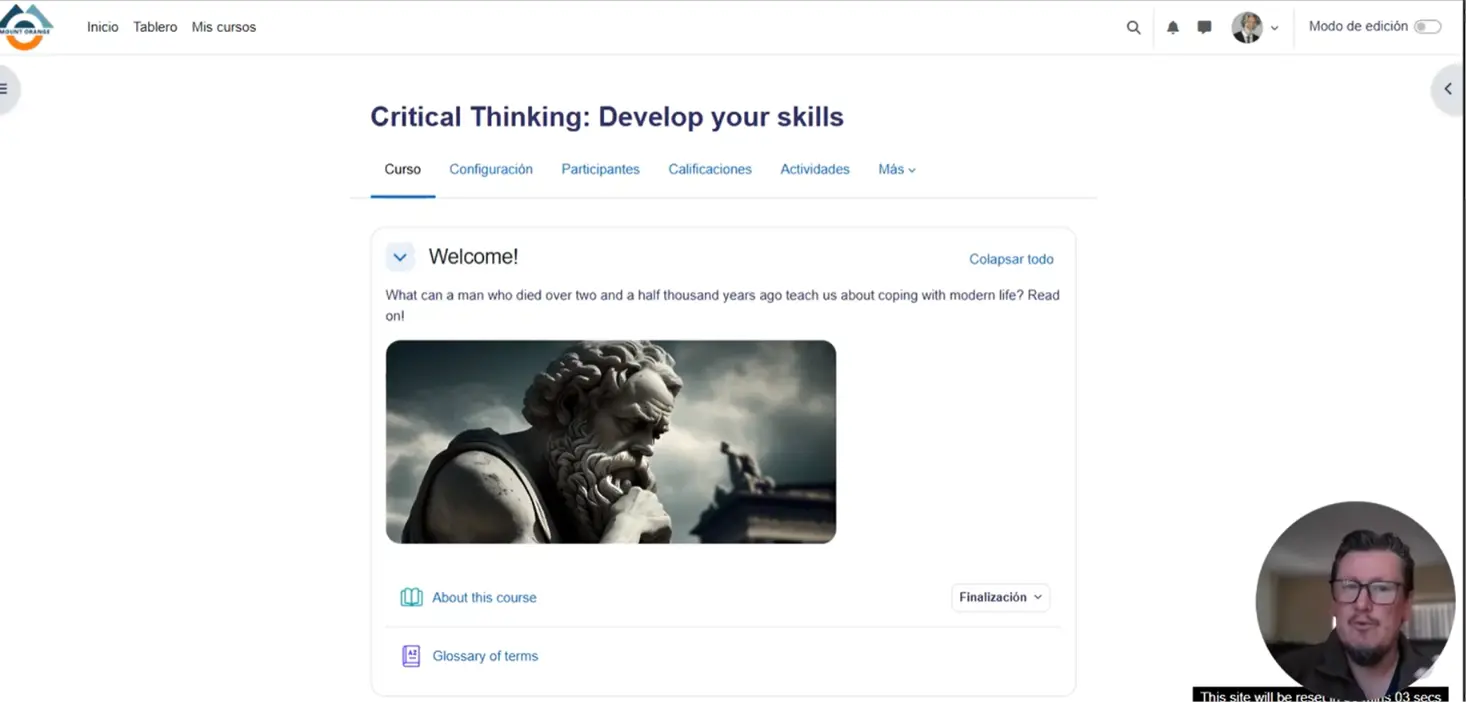
Entrar por primera vez a un curso en Moodle puede parecer abrumador debido a la cantidad de opciones disponibles. Sin embargo, su diseño sigue una lógica estructural muy clara que, una vez comprendida, te permitirá gestionar tus contenidos y monitorear a tus estudiantes con total fluidez.
En esta guía introductoria, desglosamos la interfaz de un curso estándar para que identifiques rápidamente dónde están las herramientas que necesitas.
🏗️ Distribución de la Interfaz
La pantalla de un curso en Moodle se divide en tres áreas principales que trabajan en conjunto para facilitar la navegación:
1. El Área Central (Contenido)
Es el corazón del curso. Aquí es donde se despliegan los módulos, temas o secciones. Cada sección contiene las actividades (tareas, foros, cuestionarios) y los recursos (PDFs, enlaces, páginas) que tus estudiantes deben completar.
2. Panel de Navegación (Izquierda)
Este menú lateral es tu mejor aliado en cursos extensos.
- Colapsar y Expandir: Puedes ocultar secciones completas para enfocarte solo en el tema actual.
- Acceso Directo: Permite saltar entre módulos sin tener que hacer “scroll” infinito en la página principal.
3. Bloques de Información (Derecha)
Este panel es personalizable y suele contener utilidades como:
- Resultados de actividad reciente.
- Estatus de finalización del curso.
- Calendarios de eventos próximos.
⚙️ Configuración Esencial para el Docente
Como docente, tienes acceso a la pestaña de Configuración, pero es vital manejarla con precaución. Aquí los puntos clave que puedes y debes revisar:
- Fechas de Inicio y Cierre: Asegúrate de que el curso esté activo durante el periodo escolar correspondiente. Esto afecta cómo aparece el curso en el tablero del estudiante.
- Descripción e Imagen del Curso: Lo que escribas aquí (y la imagen que subas) es lo que se mostrará en el catálogo general y en la sección “Mis Cursos”. ¡Hazlo atractivo!
⚠️ Nota de seguridad: Evita modificar nombres cortos o categorías, ya que esto podría romper los reportes institucionales o la organización administrativa de la plataforma.
👥 Monitoreo y Seguimiento Estudiantil
Moodle ofrece herramientas potentes para saber qué está pasando en tu aula virtual:
- Participantes: Más que una simple lista, aquí puedes ver el último acceso de cada estudiante. Si alguien no ha ingresado en varios días, es una señal clara para enviar un mensaje de seguimiento.
- Libro de Calificaciones: Un centro neurálgico donde se concentran todos los puntajes. Lo que tú ves aquí como docente es un reflejo de lo que el estudiante verá en su propio perfil, asegurando transparencia en la evaluación.
🌀 La Estructura “Concéntrica” de Moodle
Para entender cómo funcionan los permisos y los enlaces en Moodle, es útil visualizarlo como círculos concéntricos:
- Moodle Global: La instalación de tu institución.
- Cursos: Los espacios asignados a cada materia.
- Secciones: Los módulos o temas dentro del curso.
- Actividades/Recursos: El punto más específico (un foro, una tarea, un archivo).
Esta jerarquía asegura que todo esté organizado y que los estudiantes solo tengan acceso a lo que les corresponde en el momento adecuado.
✅ Condiciones de Finalización y Progreso
Al lado de cada actividad, verás indicadores de finalización. Estos pueden ser manuales (el estudiante marca que terminó) o automáticos (el sistema detecta que el estudiante vio el recurso o envió la tarea).
Importante: El porcentaje de avance que aparece en el tablero principal del estudiante depende directamente de estas condiciones de finalización. Configurarlas bien es clave para que tus alumnos sientan que están progresando.
📺 Video Tutorial: Recorrido por la Interfaz
Si quieres ver cómo navegar por estos menús en tiempo real, te comparto este video donde exploramos paso a paso la anatomía de un curso real: