
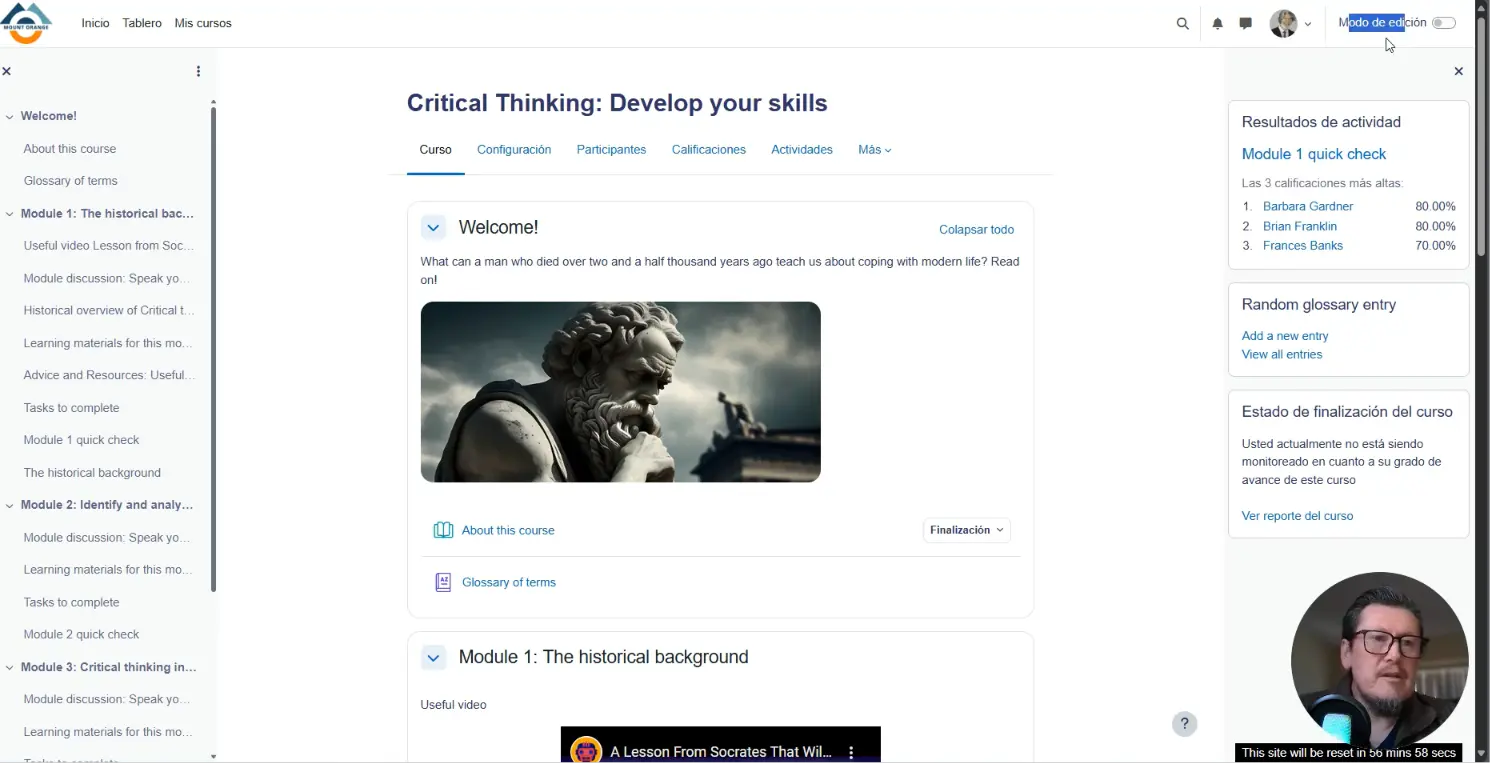
Si la interfaz de Moodle es tu aula virtual, el Modo de Edición es la llave maestra que te permite mover los muebles, pintar las paredes y organizar los materiales de estudio. Como docente, esta es la herramienta más importante para materializar tu diseño instruccional y asegurar que el contenido siga una secuencia didáctica lógica.
En esta guía, exploramos cómo activar esta función y el impacto profundo que tiene en la gestión de tu curso.
⚡ Cómo Activar el Modo de Edición
La opción se encuentra siempre visible en la parte superior derecha, junto a tu menú de perfil.
- El Interruptor: Verás un pasador que, al activarse, cambia de gris a azul.
- El Cambio Visual: Notarás que la interfaz se “recarga” brevemente y aparecen nuevos iconos: lápices para editar títulos, menús de tres puntos en cada elemento y líneas punteadas para añadir contenido.
🧱 Gestión de Bloques de Información
Los bloques son esos cuadros laterales que ofrecen utilidades adicionales. Con la edición activa, puedes:
- Personalizar el orden: Mueve bloques arriba o abajo según su importancia.
- Configurar funciones: Por ejemplo, puedes ajustar el bloque de “Calificaciones” para que muestre a los estudiantes con los promedios más bajos y así darles un seguimiento prioritario.
- Añadir y Quitar: Moodle ofrece una amplia librería de bloques (calendarios, eventos próximos, buscadores). Si borras uno, no te preocupes; siempre puedes recuperarlo desde el menú “Añadir un bloque”.
📂 Organización de Secciones (Tópicos)
El contenido de Moodle se organiza en “Tópicos” o “Secciones”. Es fundamental entender la diferencia entre ellos:
El Tópico 0 (Sección de Sistema)
Es la sección superior que contiene el banner y el nombre del curso. Al ser una sección de sistema, tiene opciones de edición limitadas; no se puede borrar ni mover, ya que sirve como el encabezado permanente de tu espacio.
Tópicos del 1 en adelante
Aquí es donde vive tu curso (Unidad 1, Módulo 2, etc.). Estos son totalmente flexibles:
- Renombrar: Usa el icono del lápiz para cambiar títulos rápidamente.
- Añadir Secciones: Puedes insertar nuevos tópicos entre los existentes para expandir tu temario.
- Subsecciones: Moodle permite crear secciones dentro de otras, ideal para organizar subtemas o separar actividades de clase de las de estudio independiente.
🛠️ Actividades, Recursos y Acciones Masivas
La edición te permite ser quirúrgico con tu contenido:
- Inserción Precisa: Gracias a las líneas punteadas con el signo (+), puedes añadir una actividad o recurso exactamente en el lugar donde lo necesitas, evitando tener que arrastrar elementos desde el final de la página.
- Condiciones de Finalización: Puedes editar individualmente si una actividad se marca como completada automáticamente (al recibir una calificación o al verla) o si el estudiante debe marcarla manualmente.
- Acciones Masivas: ¿Necesitas ocultar o borrar 10 archivos a la vez? Activa las “Acciones Masivas” para seleccionar múltiples elementos y aplicar cambios en lote, ahorrándote valiosos minutos de trabajo administrativo.
💡 Un último consejo
A veces, podrías sentirte frustrado porque no encuentras el botón para añadir una tarea o cambiar un texto. El 90% de las veces, la solución es simple: revisa que el Modo de Edición esté activado. Es un hábito que desarrollarás rápidamente.
📺 Video Tutorial: Domina la Edición
Para ver todas estas funciones en movimiento y entender mejor cómo reorganizar tu curso, no te pierdas el siguiente video tutorial: