
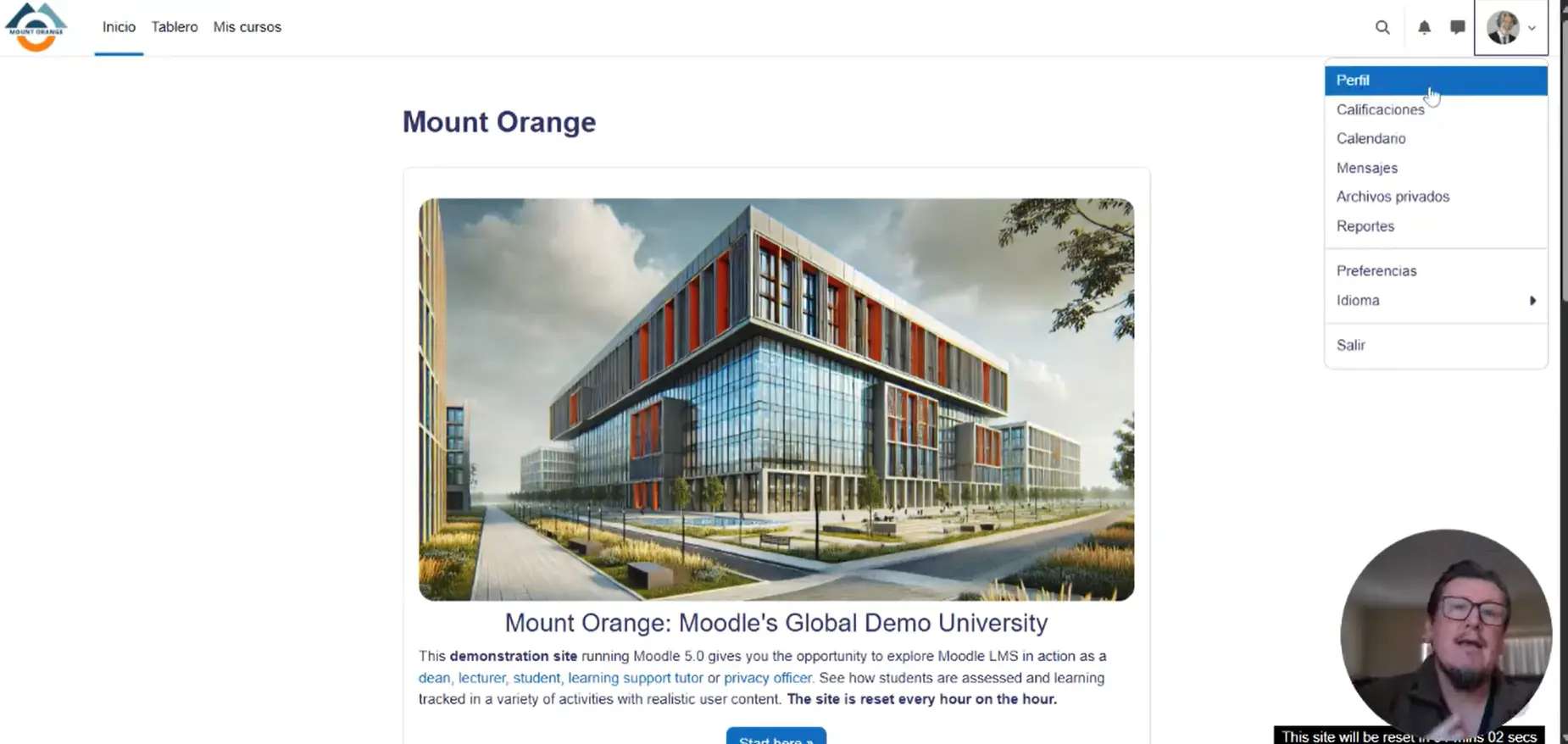
El menú del usuario en Moodle es mucho más que un simple botón para cerrar sesión; es tu centro de mando personal. Ya seas docente o estudiante, entender cómo navegar por estas opciones te permitirá gestionar tu experiencia académica de manera eficiente, desde el seguimiento de tus calificaciones hasta la personalización de tu perfil profesional.
En esta guía, exploraremos paso a paso cada sección de este menú, ubicado siempre en la esquina superior derecha de tu pantalla, usualmente identificado por tu foto de perfil o una silueta predeterminada.
🧭 Desglose del Menú del Usuario
Al hacer clic en tu perfil, se despliega un abanico de herramientas esenciales. A continuación, detallamos qué encontrarás en cada una:
| Sección | Propósito Principal | ¿Qué puedes hacer? |
|---|---|---|
| Perfil | Tu identidad en la plataforma. | Ver cursos inscritos, editar descripción y ver insignias. |
| Calificaciones | Monitor de progreso académico. | Consultar el promedio final de todos tus cursos activos. |
| Mensajes | Comunicación directa y segura. | Chatear con estudiantes, docentes o administradores. |
| Archivos Privados | Almacenamiento personal. | Guardar borradores o recursos para uso futuro (máx. 100MB). |
| Preferencias | Configuración técnica. | Cambiar contraseña, idioma y ajustes de herramientas. |
👤 Perfil: Tu Identidad Digital
El perfil es el corazón de tu actividad en Moodle. No solo muestra quién eres, sino que centraliza tu historial en la institución.
- Detalles del usuario: Aquí puedes añadir una descripción profesional y una fotografía para que tus alumnos y colegas te reconozcan.
- Detalles del curso: Un acceso rápido a todos los espacios virtuales donde tienes participación activa.
- Insignias: Si tu institución utiliza gamificación, aquí verás los reconocimientos otorgados por tus logros.
- Blog Personal: Moodle incluye un sistema de blog nativo donde puedes realizar publicaciones, reflexiones o bitácoras asociadas a tu perfil.
📊 Calificaciones y Seguimiento
Para los estudiantes, esta sección es vital para conocer su estado académico. Para los docentes, permite un vistazo rápido al rendimiento general de sus grupos.
- Muestra el nombre del curso y la calificación final calculada al momento.
- Es importante recordar que estas notas dependen de la configuración del libro de calificaciones de cada curso.
💬 Mensajería y Comunicación
Moodle integra un sistema de chat que funciona de manera sincrónica y asincrónica.
- Privacidad: Mantén las comunicaciones académicas dentro de la plataforma, evitando el uso de redes sociales personales.
- Historial: Todos los mensajes se conservan, lo que facilita el seguimiento de acuerdos o dudas resueltas.
- Favoritos: Puedes marcar conversaciones con colaboradores o estudiantes específicos para tener un acceso más ágil.
📂 Archivos Privados
Piensa en esto como una “mochila digital”. Tienes un espacio (usualmente de 100 MB) para subir documentos que necesites tener a mano.
⚙️ Preferencias: Personaliza tu Experiencia
Si necesitas hacer cambios técnicos, este es el lugar. Las tres opciones más utilizadas son:
- Editar perfil: Para actualizar tu correo o descripción.
- Cambiar contraseña: Fundamental por temas de seguridad periódica.
- Idioma preferido: Configura si quieres que la interfaz aparezca en Español, Inglés u otro idioma disponible.
📱 Conexión Móvil
¿Sabías que puedes llevar Moodle en tu bolsillo? En la sección de perfil, encontrarás un código QR que te permite vincular la aplicación oficial de Moodle (disponible en iOS y Android) con tu cuenta institucional de forma instantánea.
📺 Video Tutorial: Recorrido Guiado
Si prefieres ver estas opciones en acción, te invito a ver el siguiente video donde realizamos la visita guiada completa por la interfaz: